ਆਡੀਓ ਚਲਾਓ / ਆਡੀਓ ਰੋਕੋ
ਪਲੇਬੈਕ ਨੂੰ ਟੌਗਲ ਕਰੋ, ਆਮ ਵੈੱਬ ਅਤੇ ਡੈਸਕਟੌਪ ਪਲੇਅਰਾਂ ਨਾਲ ਮੇਲ ਖਾਂਦਾ ਹੈ (Alt+P ਸਮਰਥਿਤ ਰਹਿੰਦਾ ਹੈ)
 Claude
ਰੋਕੋ, ਰੀਵਾਇੰਡ ਕਰੋ, ਪਲੇਬੈਕ ਸਪੀਡ ਬਦਲੋ ਅਤੇ ਆਡੀਓ ਡਾਊਨਲੋਡ ਕਰੋ। ਜਦੋਂ ਤੁਸੀਂ ਸੁਣਦੇ ਹੋ ਤਾਂ ਗੱਲਬਾਤ ਵਿੱਚ ਰਹੋ।
Claude ਖੋਲ੍ਹੋ ਅਤੇ ਮੁਕੰਮਲ ਜਵਾਬ 'ਤੇ Read Aloud ਸ਼ੁਰੂ ਕਰੋ। ਪਲੇਅਰ ਨੂੰ ਰੋਕਣ, ਖੋਜਣ, ਗਤੀ ਬਦਲਣ ਜਾਂ ਡਾਊਨਲੋਡ ਕਰਨ ਲਈ ਵਰਤੋ।
Development preview · 0.1.0 · Store release pending
ਡੈਸਕਟਾਪ Chrome, Edge ਅਤੇ ਅਨੁਕੂਲ ਬ੍ਰਾਊਜ਼ਰਾਂ ਲਈ। ਇੰਸਟਾਲ ਕਰਨ ਲਈ ਆਪਣੇ ਕੰਪਿਊਟਰ 'ਤੇ ਇਸ ਪੰਨੇ ਨੂੰ ਖੋਲ੍ਹੋ।
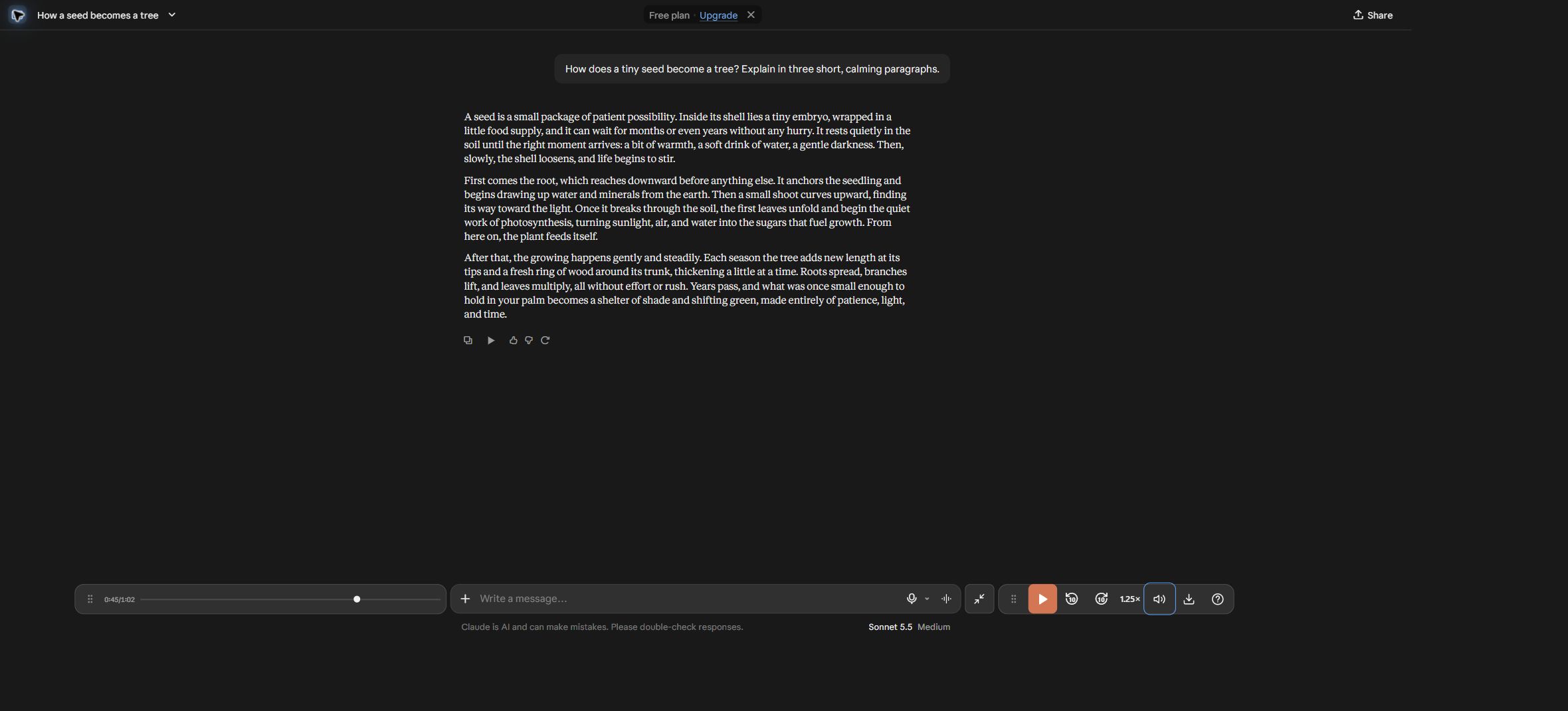
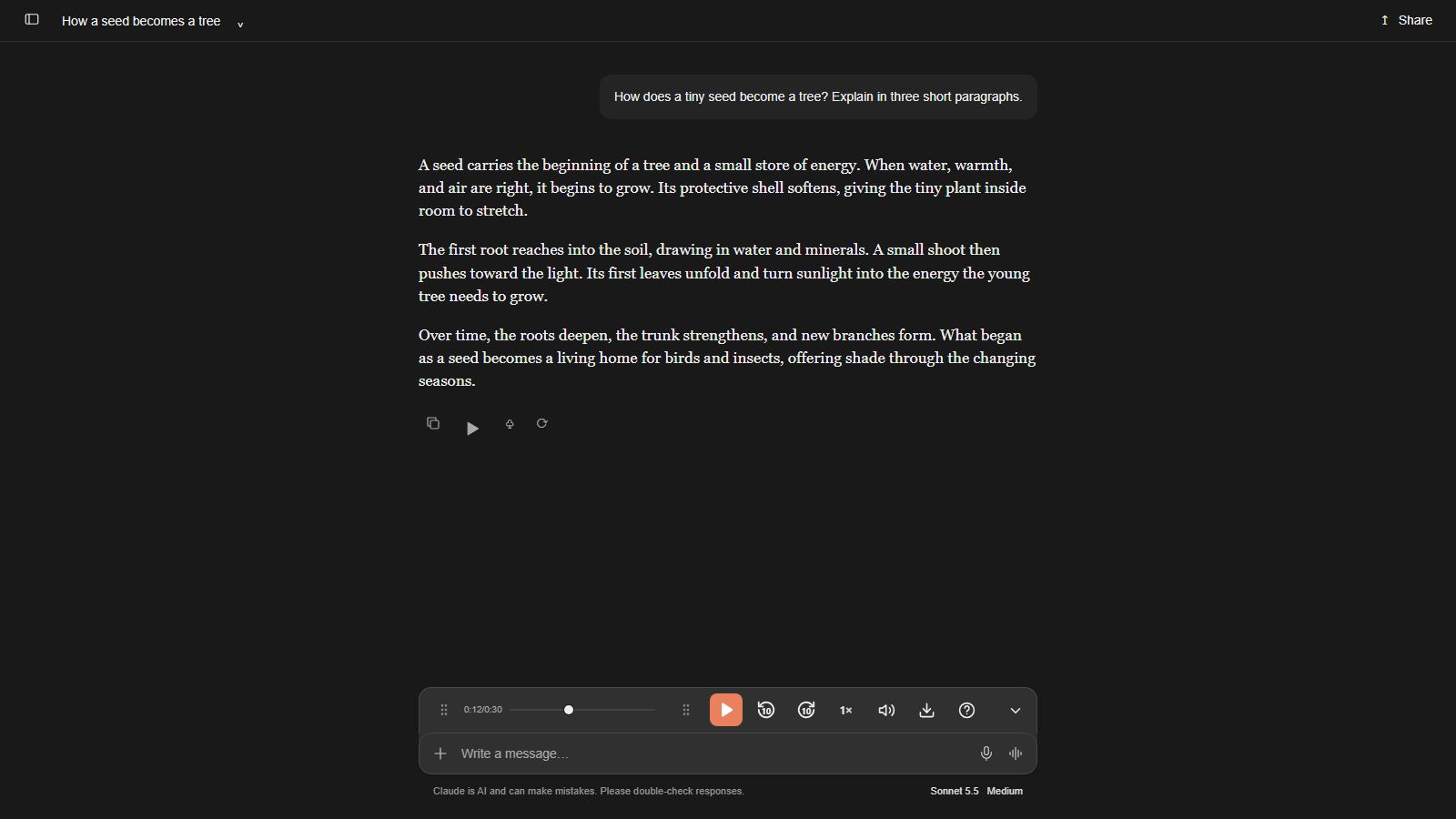
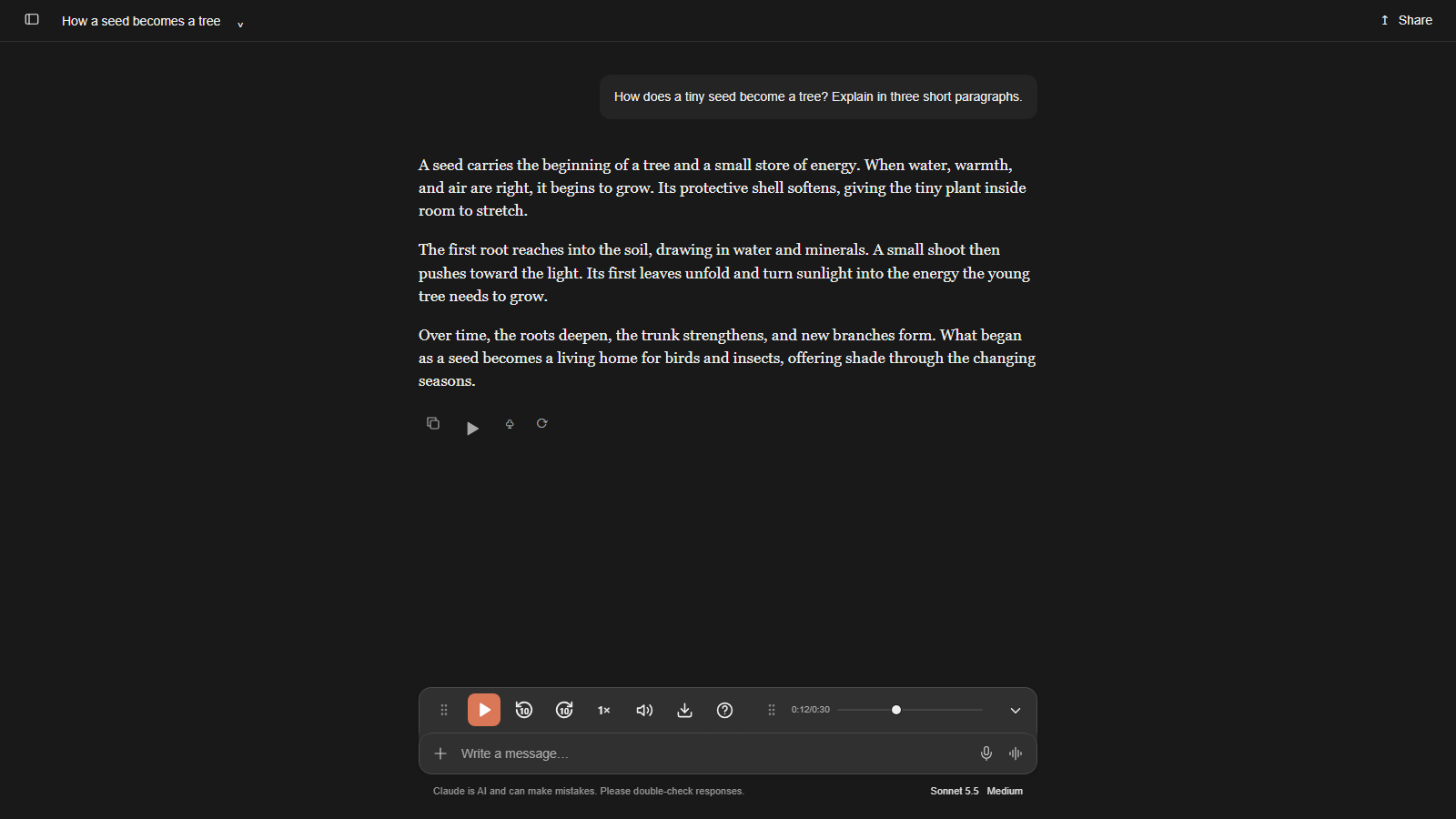
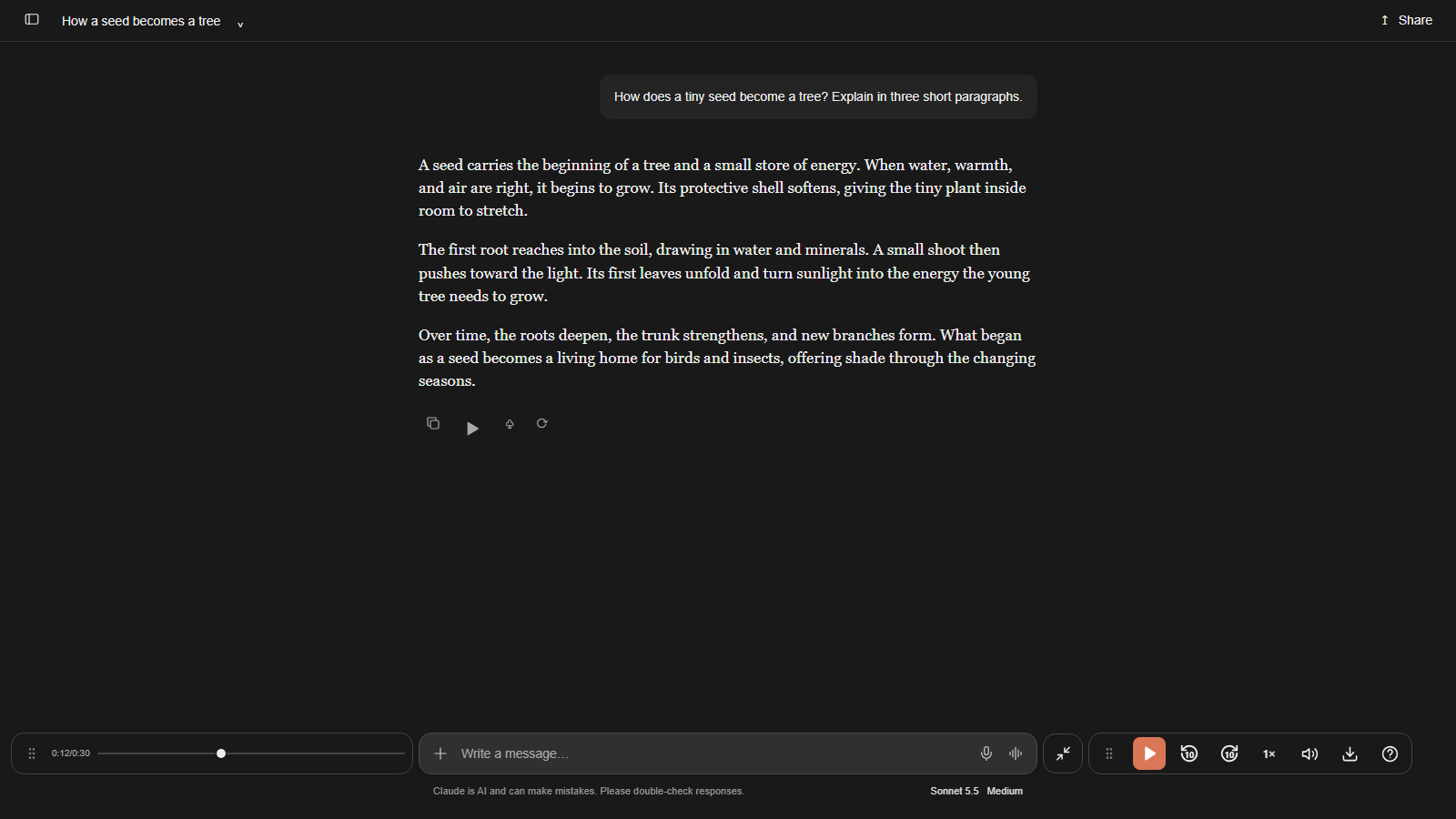
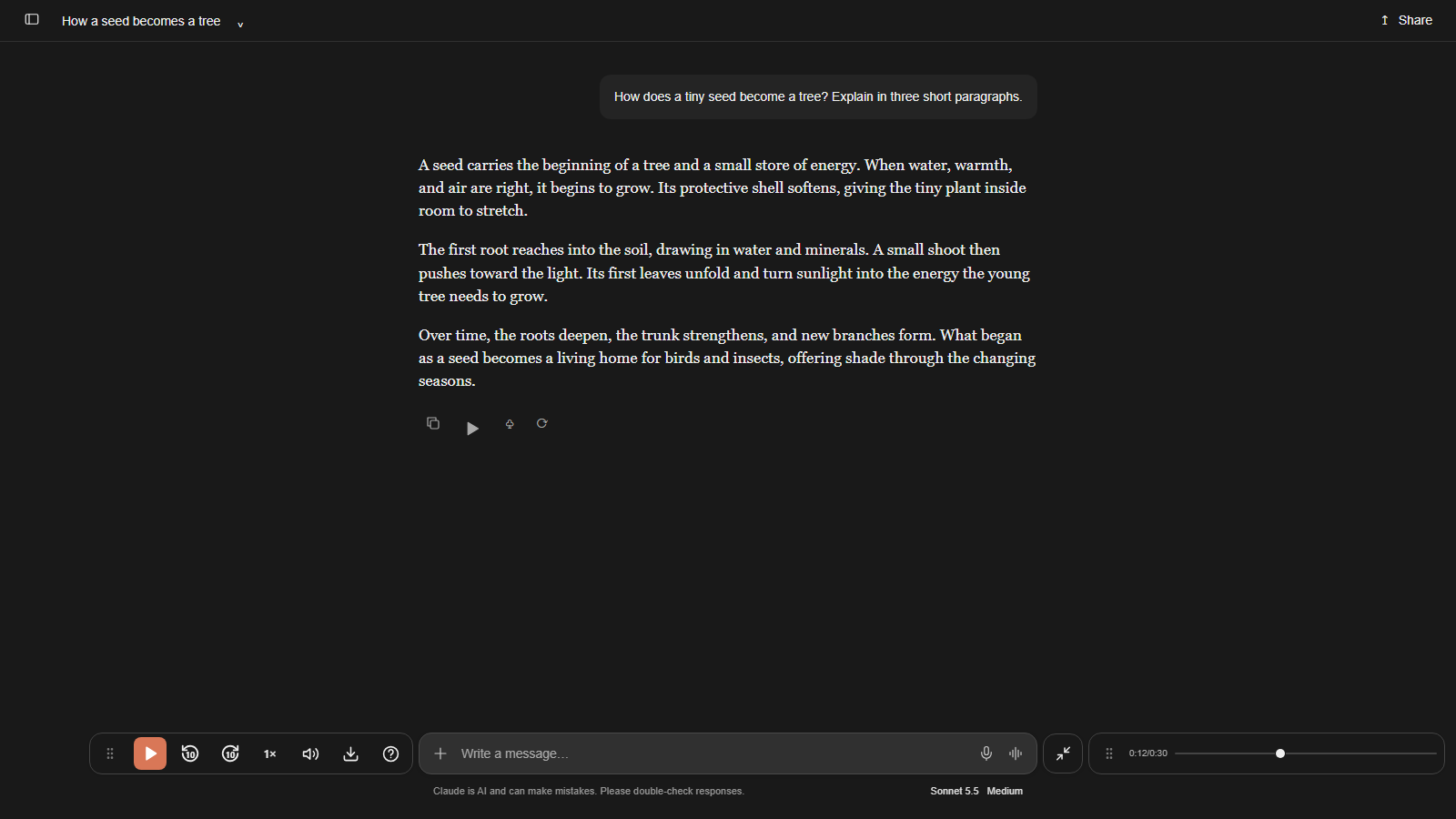
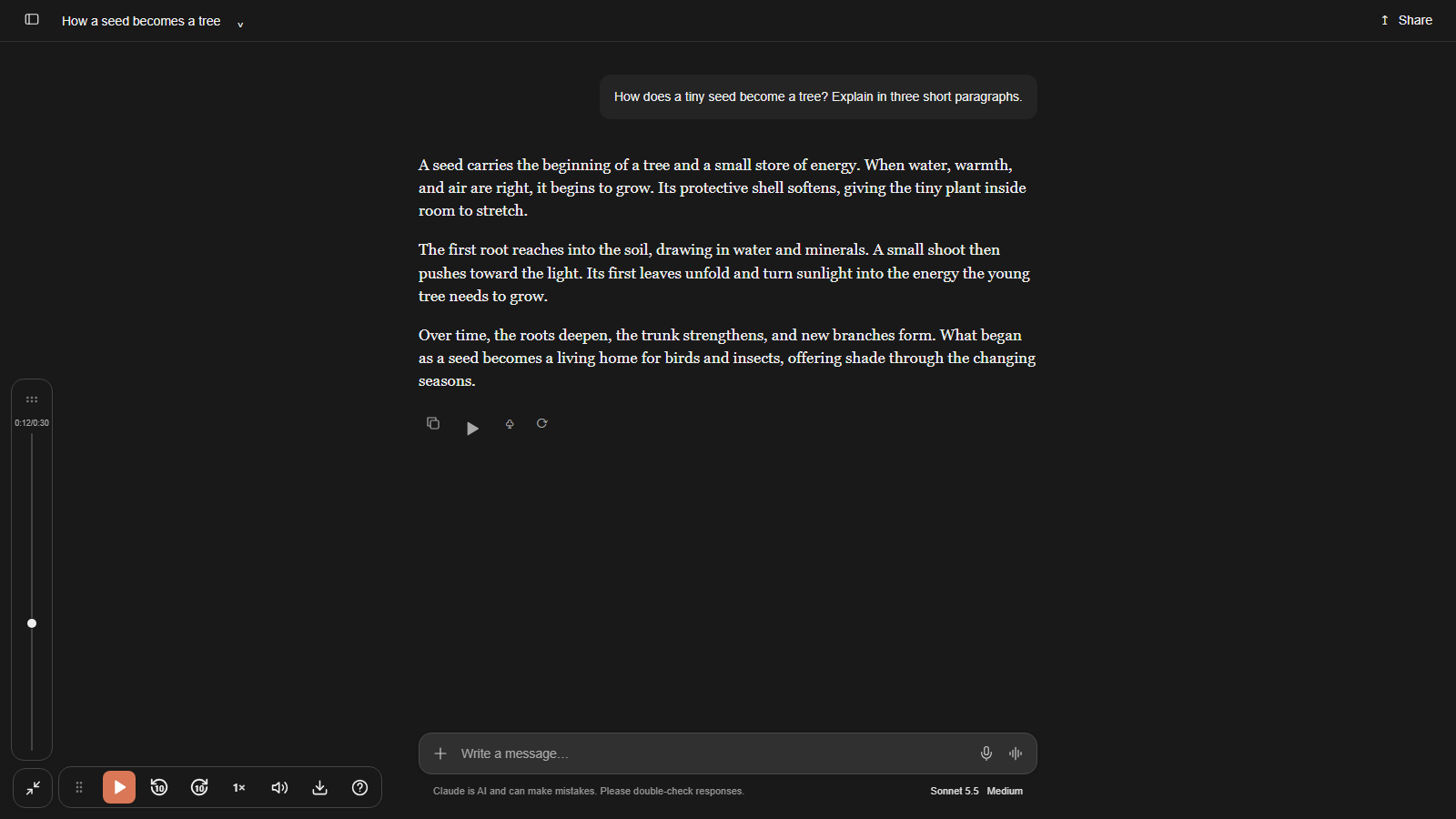
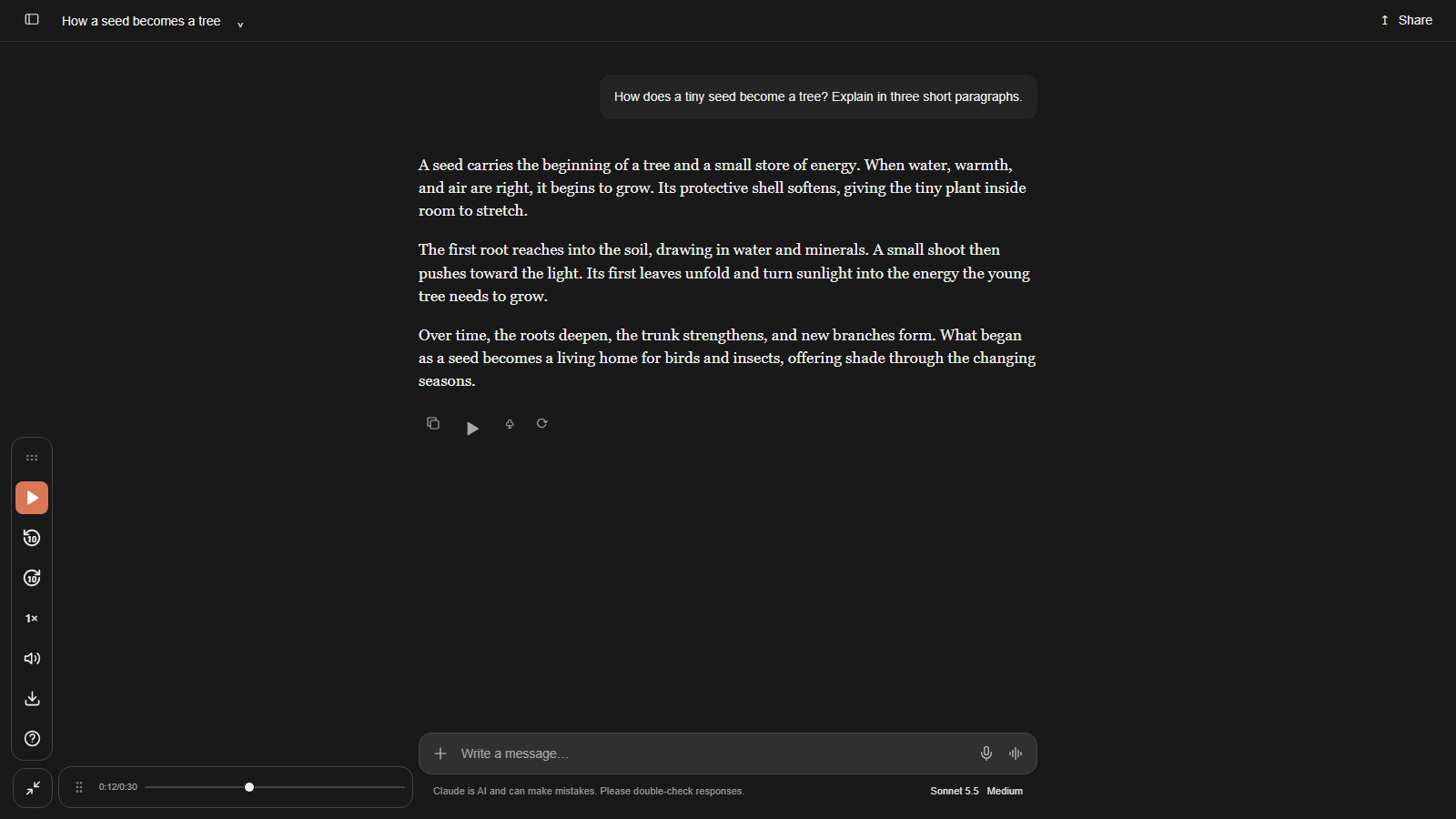
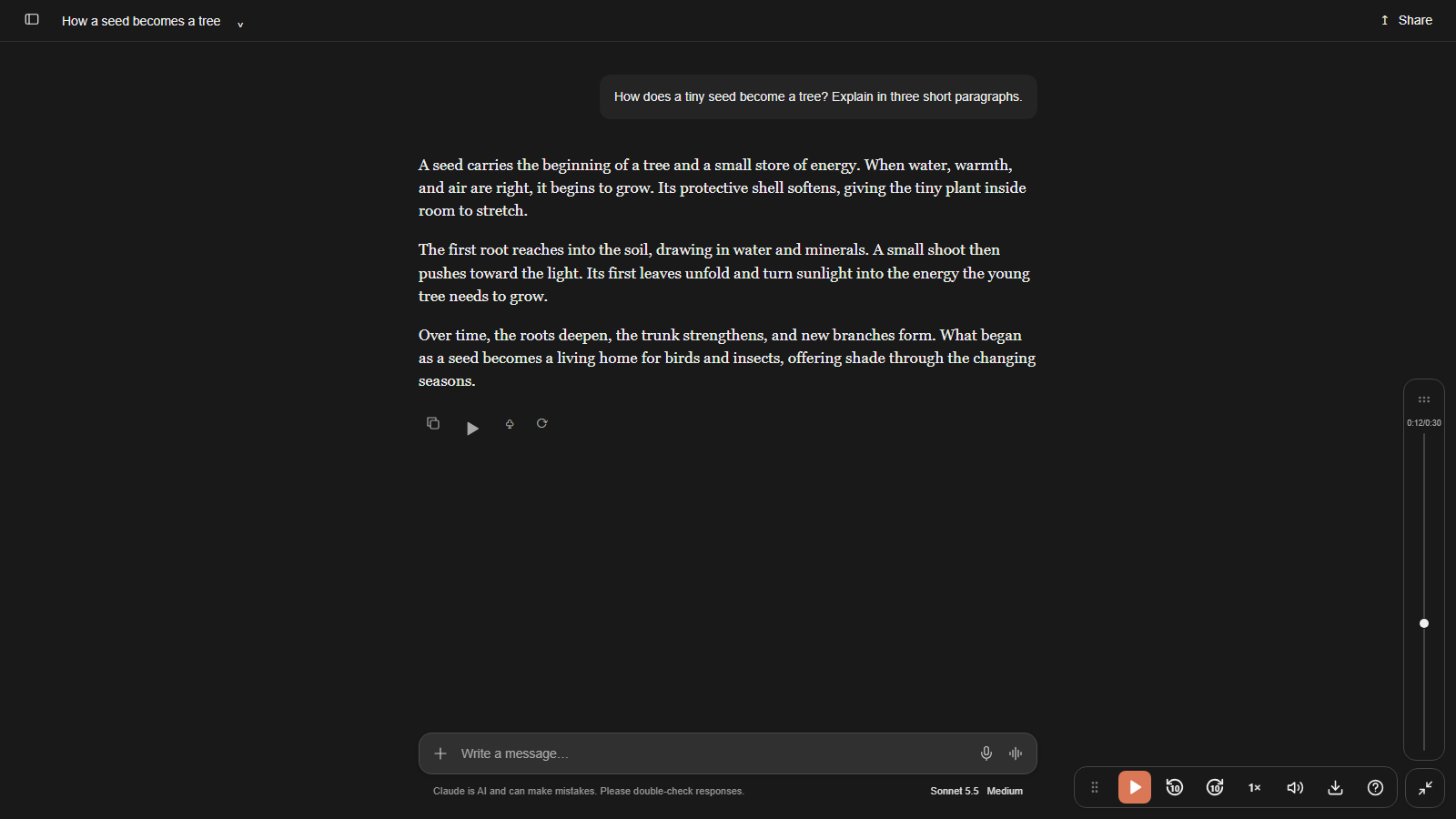
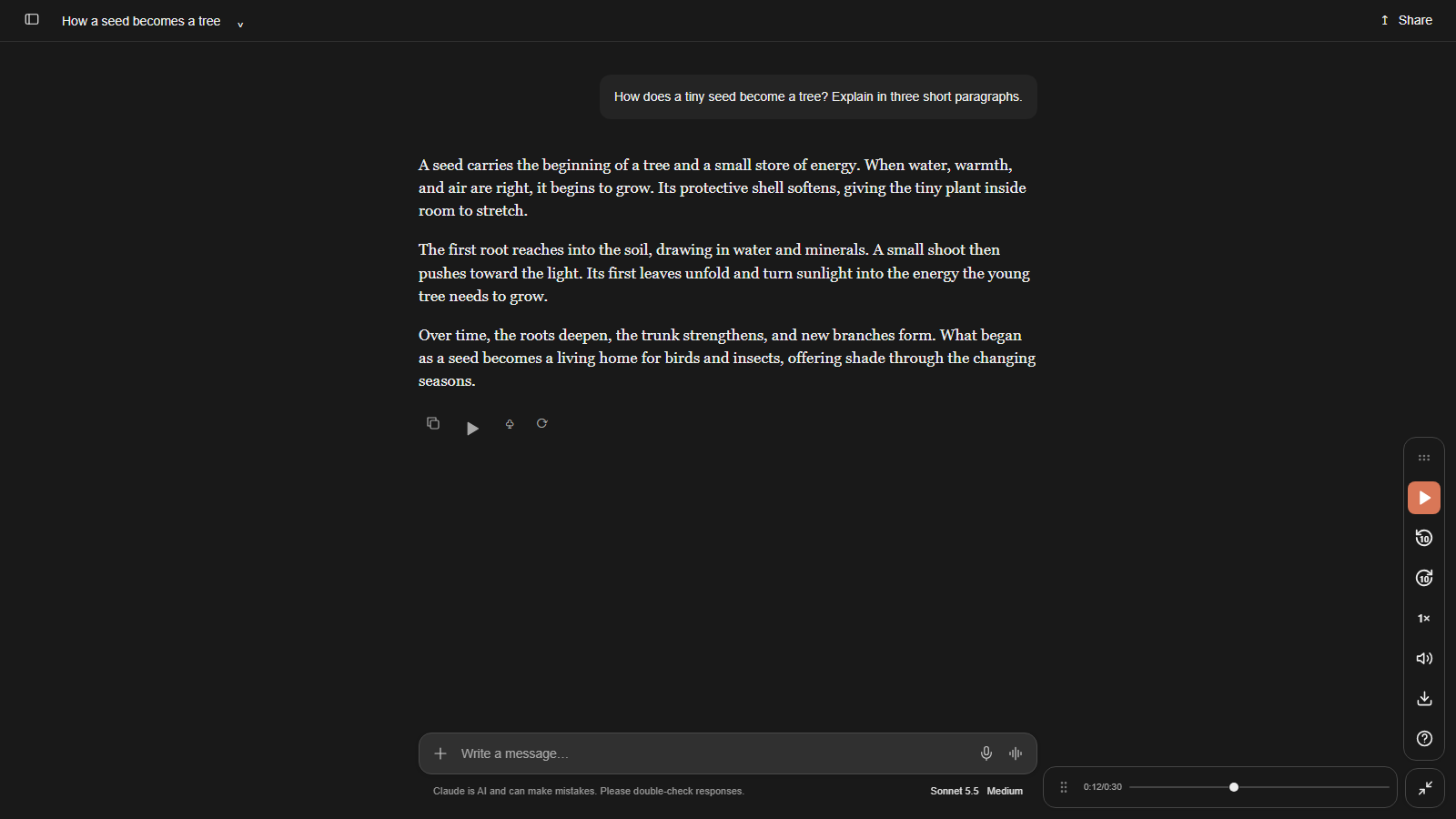
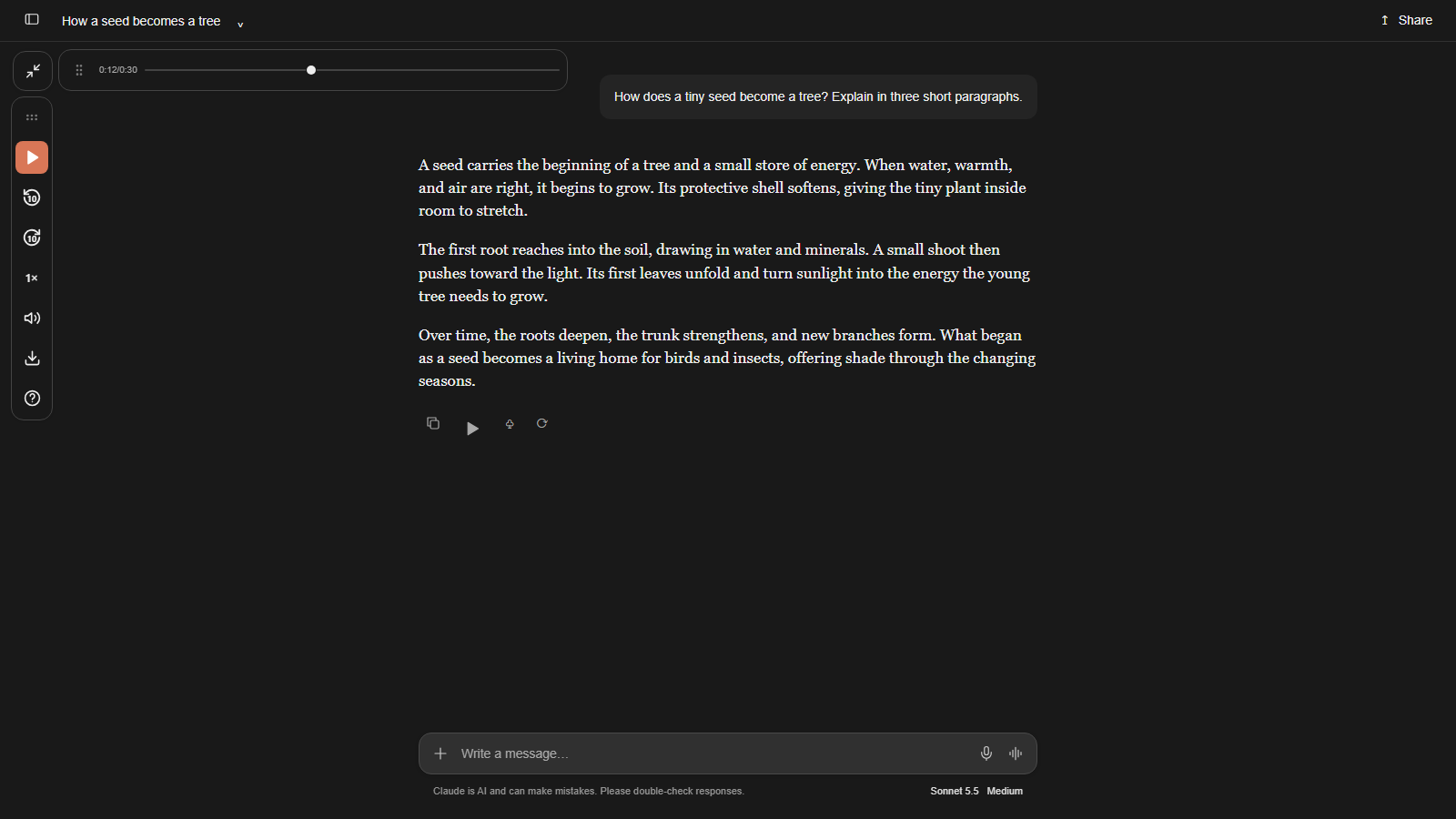
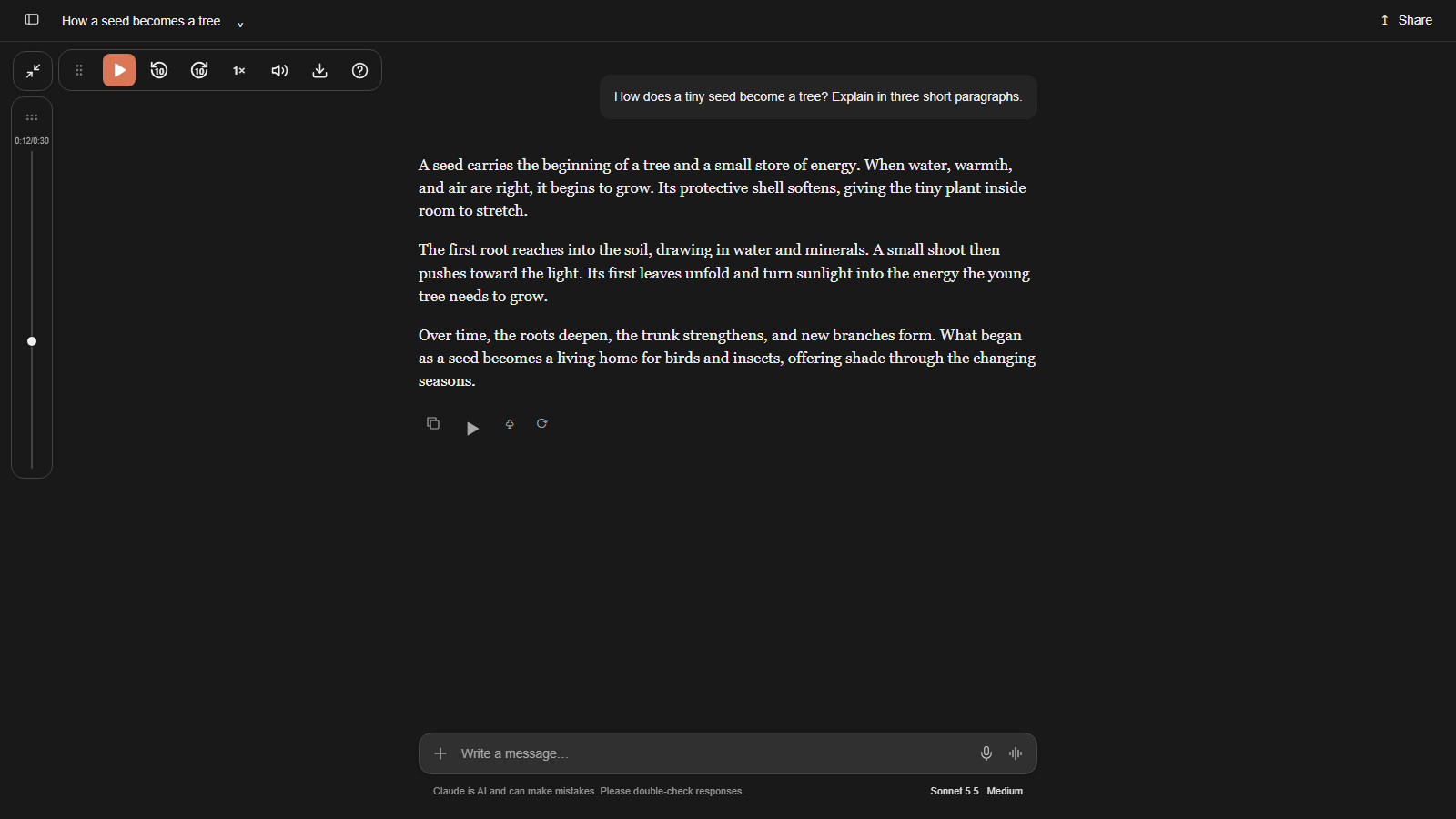
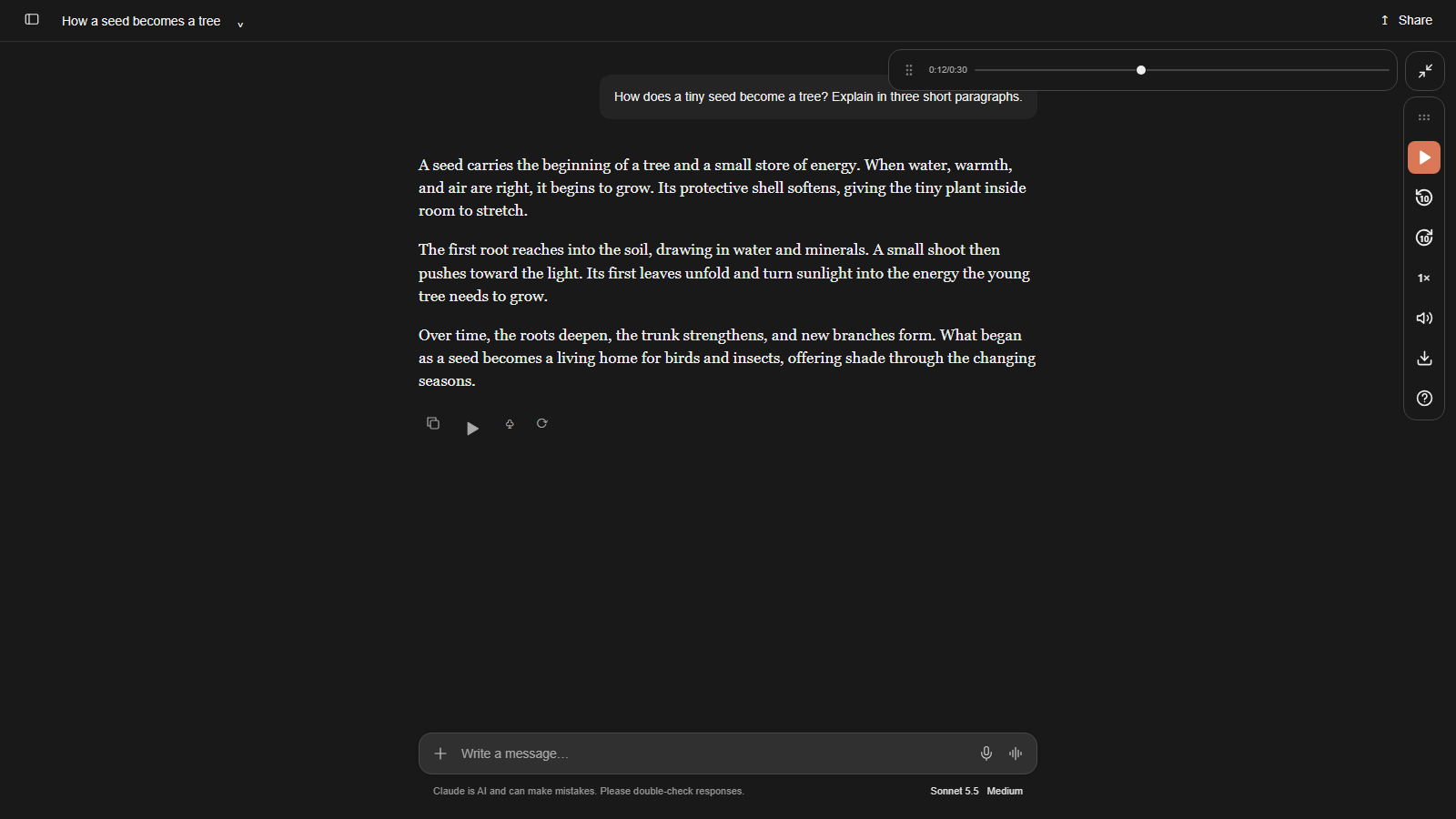
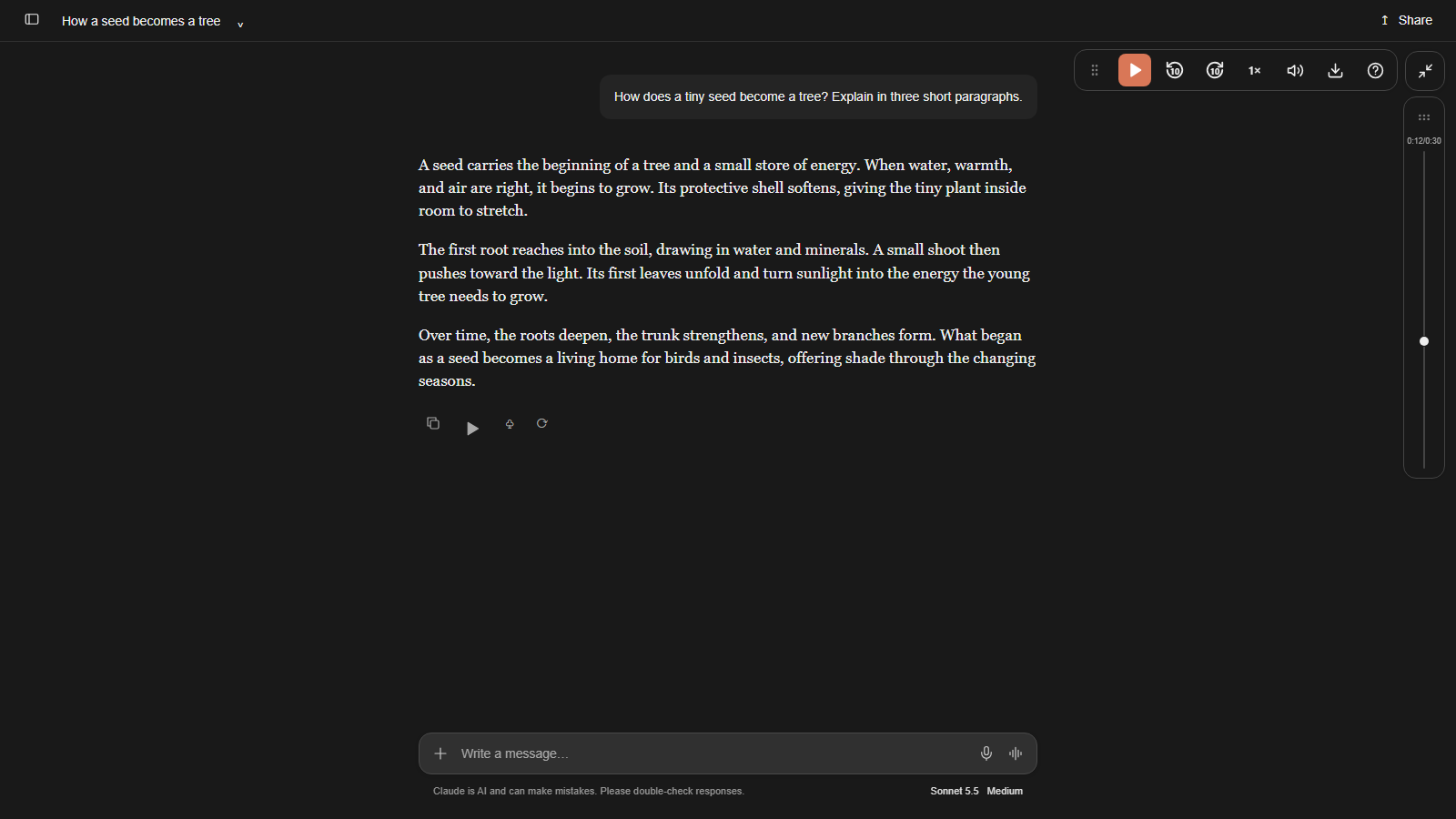
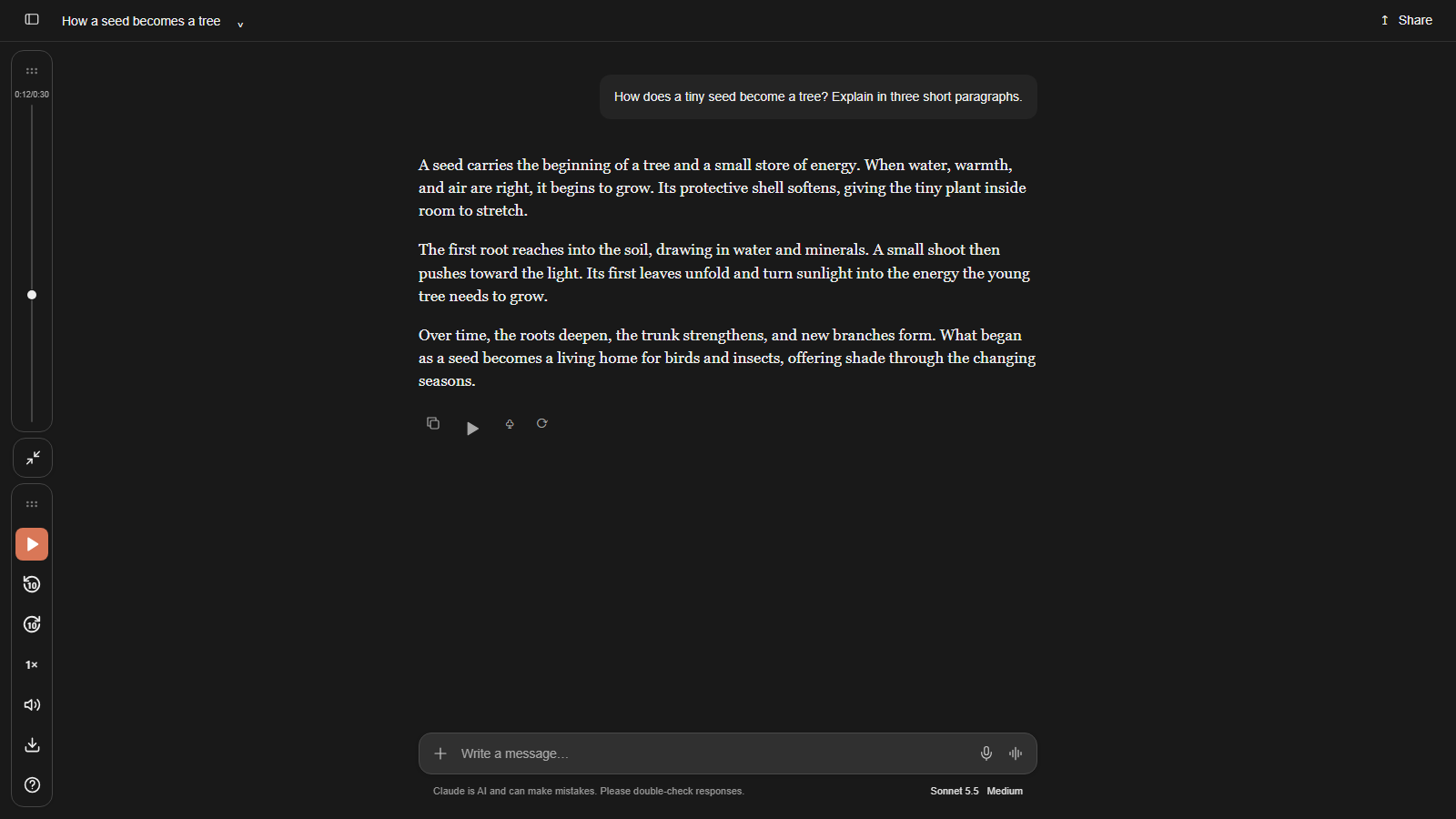
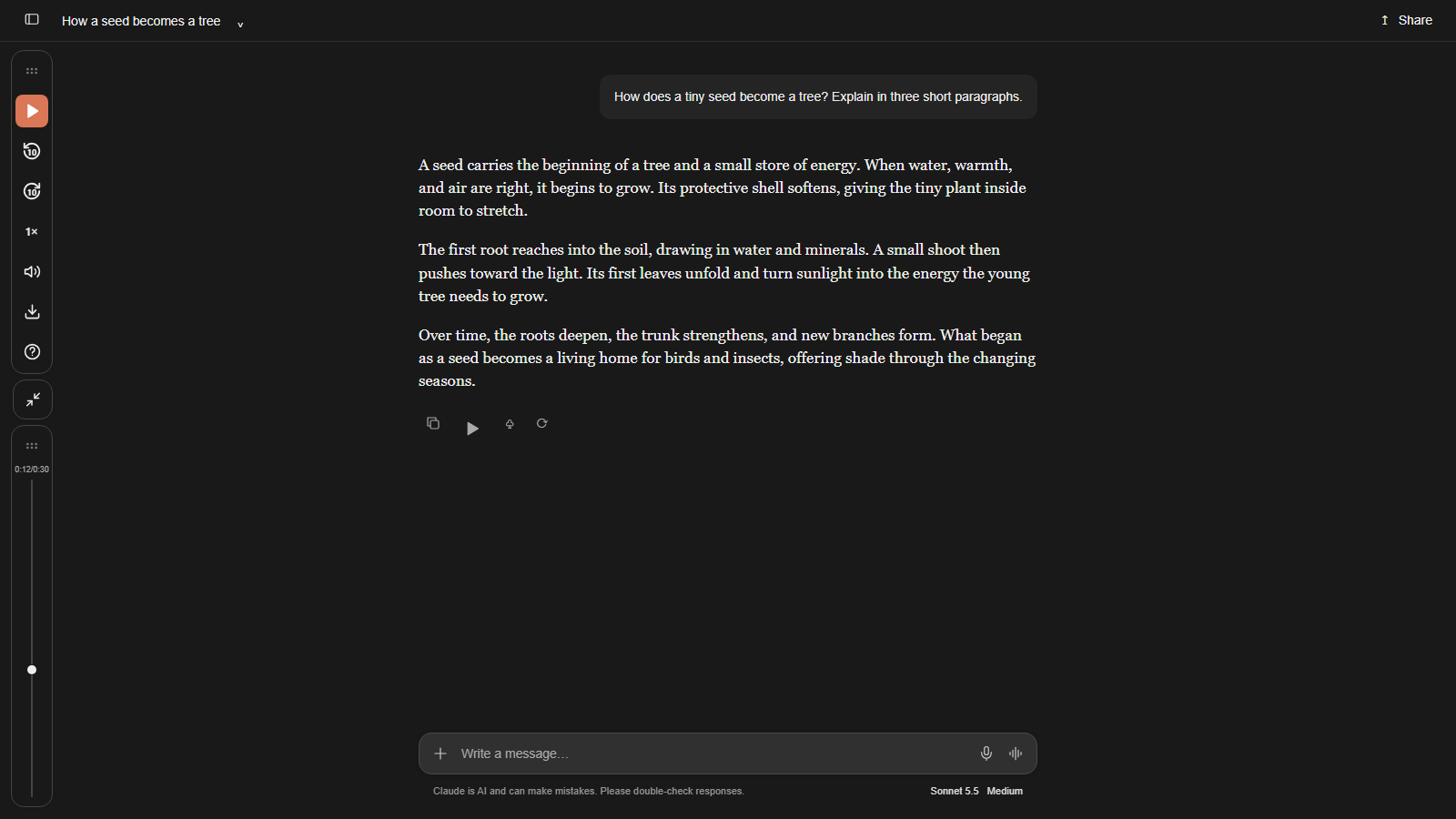
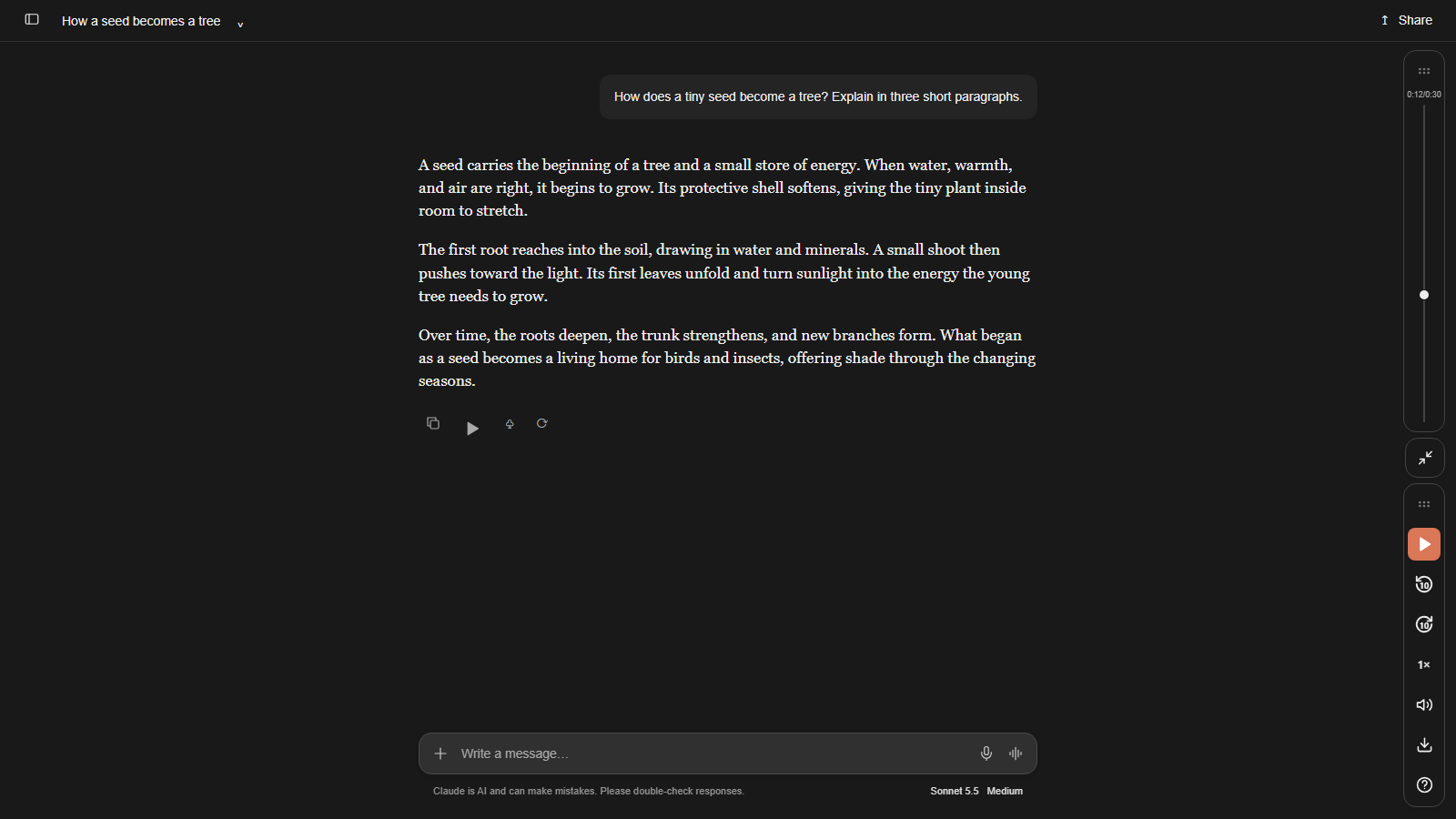
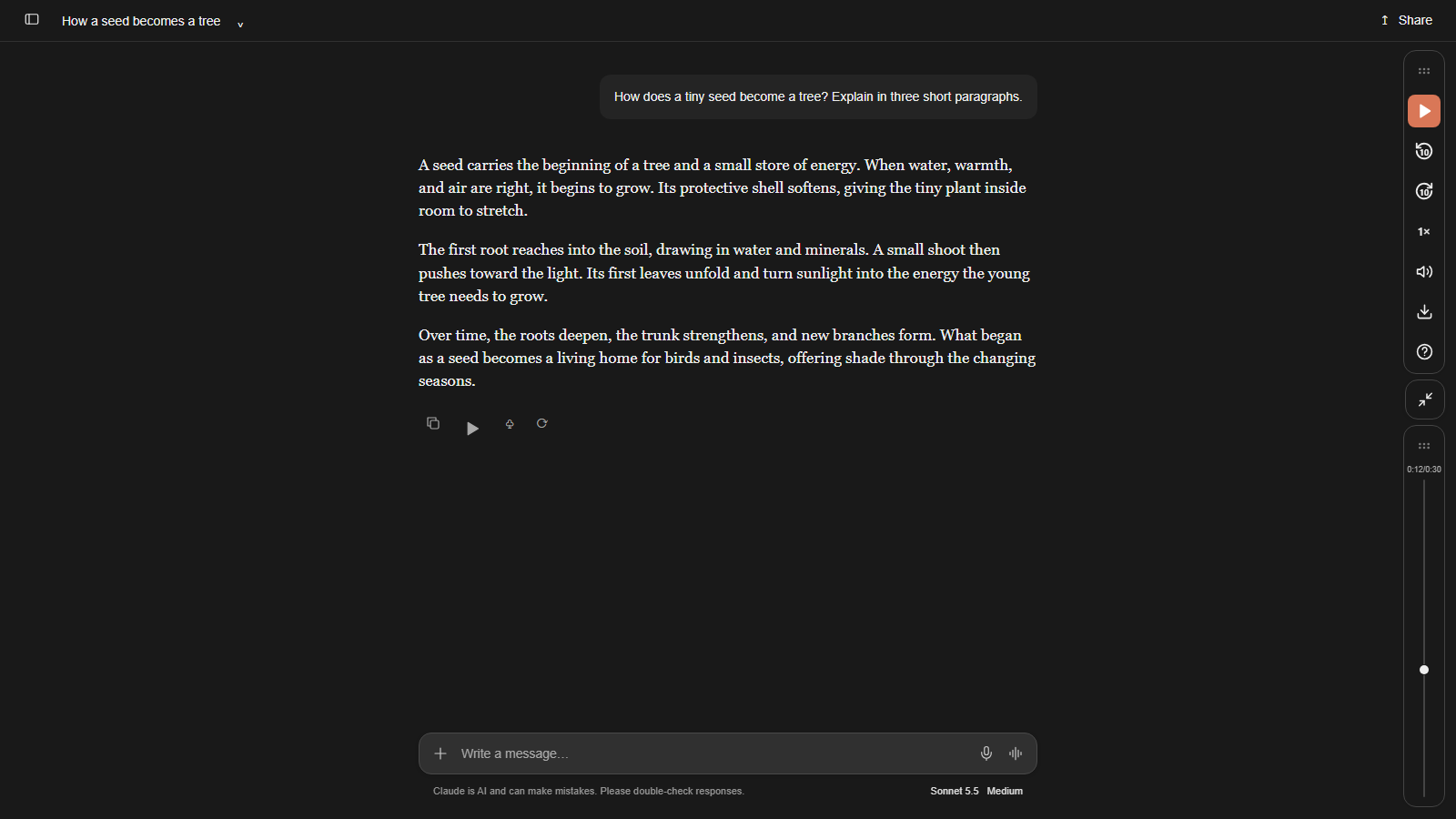
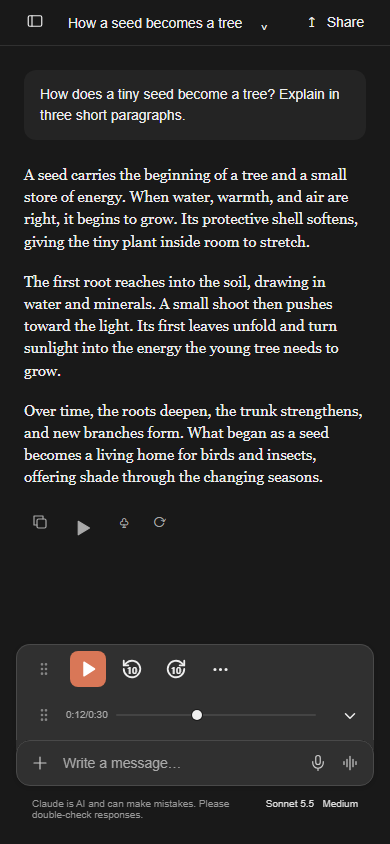
ਪਲੇਬੈਕ ਨੂੰ ਟੌਗਲ ਕਰੋ, ਆਮ ਵੈੱਬ ਅਤੇ ਡੈਸਕਟੌਪ ਪਲੇਅਰਾਂ ਨਾਲ ਮੇਲ ਖਾਂਦਾ ਹੈ (Alt+P ਸਮਰਥਿਤ ਰਹਿੰਦਾ ਹੈ)
Claude ਖੋਲ੍ਹਣ ਜਾਂ Read Aloud ਲਾਂਚ ਕਰਨ ਵੇਲੇ ਆਪਣੀ ਡਿਫੌਲਟ ਪਲੇਬੈਕ ਦਰ ਚੁਣੋ।
ਬਣਾਉਣਾ ਪੂਰਾ ਹੋਣ ਤੋਂ ਬਾਅਦ ਪੂਰਾ ਜਵਾਬ ਡਾਊਨਲੋਡ ਕਰੋ: Opus ਲਈ WebM/Opus, PCM ਲਈ WAV। ਆਡੀਓ ਤੁਹਾਡੇ ਬ੍ਰਾਊਜ਼ਰ ਵਿੱਚ ਹੀ ਰਹਿੰਦਾ ਹੈ।
ਅਸਲੀ ਪਲੇਸਮੈਂਟ ਰੱਖੋ, ਇੱਕ ਕੋਨਾ ਜਾਂ ਸਾਈਡ ਪ੍ਰੀਸੈਟ ਚੁਣੋ, ਜਾਂ ਚੈਟ ਇਨਪੁਟ ਦੇ ਉੱਪਰ ਡੌਕ ਕਰੋ। ਮੂਵ ਕਰਨ ਲਈ ਖਿੱਚੋ, ਬਾਰਾਂ ਨੂੰ ਸਵੈਪ ਕਰੋ, ਅਤੇ ਆਪਣਾ ਖਾਕਾ ਯਾਦ ਰੱਖੋ।
ਪੂਰੀ ਆਡੀਓ ਤਿਆਰ ਹੋਣ 'ਤੇ ਸੂਚਿਤ ਕਰੋ
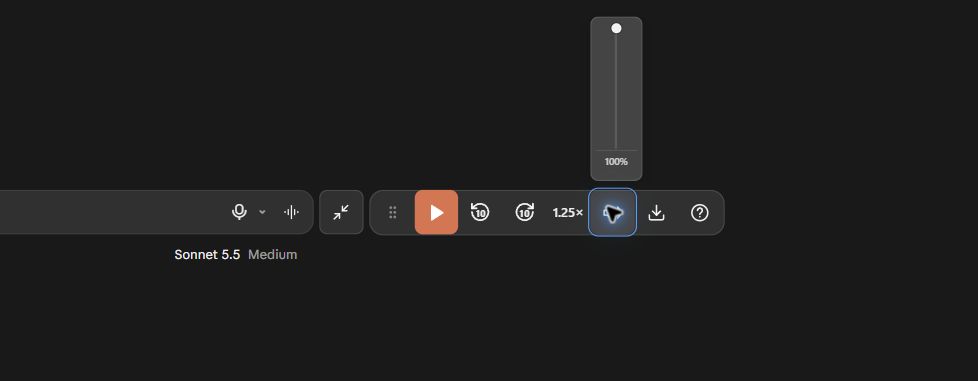
ਬੱਸ ਆਪਣੇ ਮਾਊਸ ਪੁਆਇੰਟਰ ਨੂੰ ਪਲੇਅਰ ਰੇਲ 'ਤੇ ਆਡੀਓ ਵਾਲੀਅਮ ਸਪੀਕਰ ਆਈਕਨ 'ਤੇ ਹੋਵਰ ਕਰੋ ਅਤੇ ਆਪਣੇ ਮਾਊਸ ਵ੍ਹੀਲ ਨੂੰ ਉੱਪਰ ਜਾਂ ਹੇਠਾਂ ਸਕ੍ਰੋਲ ਕਰੋ। ਆਡੀਓ ਵਾਲੀਅਮ ਸਲਾਈਡਰ ਪੌਪਓਵਰ ਨੂੰ ਖੋਲ੍ਹਣ ਤੋਂ ਬਿਨਾਂ 5% ਵਾਧੇ ਵਿੱਚ ਆਸਾਨੀ ਨਾਲ ਐਡਜਸਟ ਹੋ ਜਾਵੇਗਾ!
◀10 ਜਾਂ 10▶ ਫੜ ਕੇ ਮੰਗ ਨੂੰ ਤੇਜ਼ ਕਰੋ
| ਨਿਯੰਤਰਣ | Windows / Linux | macOS |
|---|---|---|
| ਆਡੀਓ ਚਲਾਓ / ਆਡੀਓ ਰੋਕੋ | Space / K · Alt+P | Space / K · Option ⌥+P |
| 10 ਸਕਿੰਟ ਪਿੱਛੇ | Alt+← | Option ⌥+← |
| 10 ਸਕਿੰਟ ਅੱਗੇ | Alt+→ | Option ⌥+→ |
| ਗਤੀ ਘਟਾਓ | Shift+, | Shift ⇧+, |
| ਗਤੀ ਵਧਾਓ | Shift+. | Shift ⇧+. |
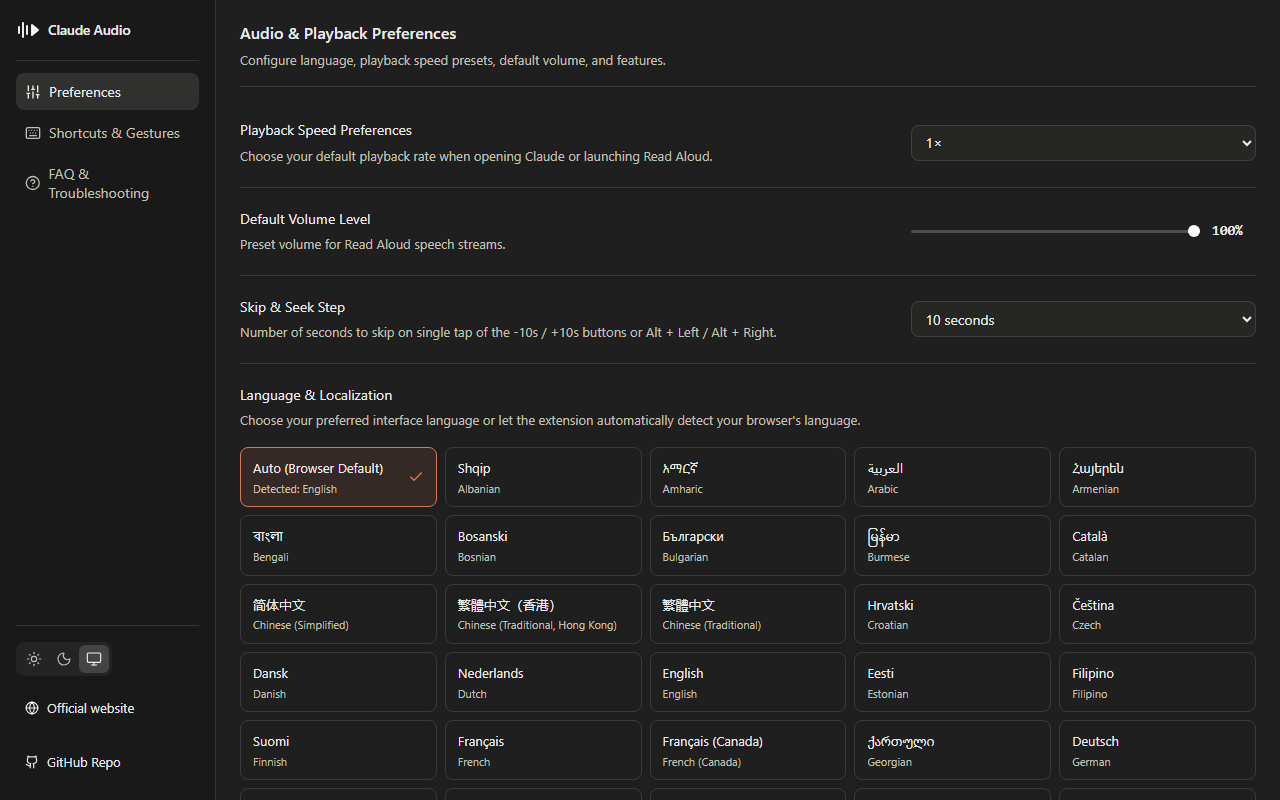
ਭਾਸ਼ਾ, ਪਲੇਬੈਕ ਸਪੀਡ ਪ੍ਰੀਸੈਟਸ, ਡਿਫੌਲਟ ਆਡੀਓ ਵਾਲੀਅਮ, ਅਤੇ ਵਿਸ਼ੇਸ਼ਤਾਵਾਂ ਨੂੰ ਕੌਂਫਿਗਰ ਕਰੋ।
ਆਪਣੀ ਪਸੰਦੀਦਾ ਇੰਟਰਫੇਸ ਭਾਸ਼ਾ ਚੁਣੋ ਜਾਂ ਐਕਸਟੈਂਸ਼ਨ ਨੂੰ ਆਪਣੇ ਬ੍ਰਾਉਜ਼ਰ ਦੀ ਭਾਸ਼ਾ ਦਾ ਪਤਾ ਲਗਾਉਣ ਦਿਓ।
-10s / +10s ਬਟਨਾਂ ਜਾਂ Alt + Left / Alt + Right ਦੀ ਸਿੰਗਲ ਟੈਪ 'ਤੇ ਛੱਡਣ ਲਈ ਸਕਿੰਟਾਂ ਦੀ ਸੰਖਿਆ।
ਬੱਸ ਆਪਣੇ ਮਾਊਸ ਪੁਆਇੰਟਰ ਨੂੰ ਪਲੇਅਰ ਰੇਲ 'ਤੇ ਆਡੀਓ ਵਾਲੀਅਮ ਸਪੀਕਰ ਆਈਕਨ 'ਤੇ ਹੋਵਰ ਕਰੋ ਅਤੇ ਆਪਣੇ ਮਾਊਸ ਵ੍ਹੀਲ ਨੂੰ ਉੱਪਰ ਜਾਂ ਹੇਠਾਂ ਸਕ੍ਰੋਲ ਕਰੋ। ਆਡੀਓ ਵਾਲੀਅਮ ਸਲਾਈਡਰ ਪੌਪਓਵਰ ਨੂੰ ਖੋਲ੍ਹਣ ਤੋਂ ਬਿਨਾਂ 5% ਵਾਧੇ ਵਿੱਚ ਆਸਾਨੀ ਨਾਲ ਐਡਜਸਟ ਹੋ ਜਾਵੇਗਾ!
ਅਸਲੀ ਪਲੇਸਮੈਂਟ ਰੱਖੋ, ਇੱਕ ਕੋਨਾ ਜਾਂ ਸਾਈਡ ਪ੍ਰੀਸੈਟ ਚੁਣੋ, ਜਾਂ ਚੈਟ ਇਨਪੁਟ ਦੇ ਉੱਪਰ ਡੌਕ ਕਰੋ। ਮੂਵ ਕਰਨ ਲਈ ਖਿੱਚੋ, ਬਾਰਾਂ ਨੂੰ ਸਵੈਪ ਕਰੋ, ਅਤੇ ਆਪਣਾ ਖਾਕਾ ਯਾਦ ਰੱਖੋ।
ਬਣਾਉਣਾ ਪੂਰਾ ਹੋਣ ਤੋਂ ਬਾਅਦ ਪੂਰਾ ਜਵਾਬ ਡਾਊਨਲੋਡ ਕਰੋ: Opus ਲਈ WebM/Opus, PCM ਲਈ WAV। ਆਡੀਓ ਤੁਹਾਡੇ ਬ੍ਰਾਊਜ਼ਰ ਵਿੱਚ ਹੀ ਰਹਿੰਦਾ ਹੈ।
ਹਾਂ! ਪਲੇਅਰ ਆਟੋਮੈਟਿਕਲੀ ਤੁਹਾਡੀ ਉਪਲਬਧ ਸਕ੍ਰੀਨ ਚੌੜਾਈ ਦਾ ਪਤਾ ਲਗਾਉਂਦਾ ਹੈ ਅਤੇ ਤੁਹਾਡੇ ਲੈਪਟਾਪ ਸਕ੍ਰੀਨ ਨੂੰ ਆਰਾਮ ਨਾਲ ਫਿੱਟ ਕਰਨ ਲਈ ਇਸਦੀ ਸੀਕਬਾਰ ਨੂੰ ਗਤੀਸ਼ੀਲ ਤੌਰ 'ਤੇ ਸਕੇਲ ਕਰਦਾ ਹੈ। ਜੇਕਰ ਸਪੇਸ ਬਹੁਤ ਤੰਗ ਹੈ, ਤਾਂ ਫਲੋਟਿੰਗ ਬਟਨ ਪਹੁੰਚਯੋਗ ਰਹਿੰਦਾ ਹੈ ਤਾਂ ਜੋ ਜਦੋਂ ਵੀ ਤੁਹਾਨੂੰ ਲੋੜ ਹੋਵੇ ਤਾਂ ਤੁਸੀਂ ਪਲੇਅਰ ਨੂੰ ਫੈਲਾ ਅਤੇ ਸਮੇਟ ਸਕੋ।
ਐਕਸਟੈਂਸ਼ਨ ਦਾ ਕੋਈ ਵਿਸ਼ਲੇਸ਼ਣ ਜਾਂ ਟੈਲੀਮੈਟਰੀ ਨਹੀਂ ਹੈ। ਆਡੀਓ ਅਤੇ ਗੱਲਬਾਤ ਦਾ ਪ੍ਰਬੰਧਨ ਤੁਹਾਡੇ ਬ੍ਰਾਊਜ਼ਰ ਵਿੱਚ ਰਹਿੰਦਾ ਹੈ। ਬ੍ਰਾਊਜ਼ਰ ਸਿੰਕ ਤਰਜੀਹਾਂ ਨੂੰ ਸਮਕਾਲੀ ਕਰ ਸਕਦਾ ਹੈ।
ਜਵਾਬ ਦੇ ਕੋਲ Claude ਦੇ Read Aloud ਬਟਨ ਨਾਲ ਪਲੇਬੈਕ ਸ਼ੁਰੂ ਕਰੋ।
ਪਲੇਬੈਕ ਮੁੜ ਸ਼ੁਰੂ ਨਹੀਂ ਹੋ ਸਕਿਆ। Claude ਦੇ ਜਵਾਬ ਬਟਨ ਦੀ ਵਰਤੋਂ ਕਰਕੇ Read Aloud ਦੁਬਾਰਾ ਸ਼ੁਰੂ ਕਰੋ।
ਐਕਸਟੈਂਸ਼ਨ ਸੈਟ ਅਪ ਕਰੋ, ਨਿਯੰਤਰਣ ਸਿੱਖੋ, ਜਾਂ ਸਟੈਂਡਅਲੋਨ ਯੂਜ਼ਰਸਕ੍ਰਿਪਟ ਨੂੰ ਸਥਾਪਿਤ ਕਰੋ—ਇਹ ਸਭ ਕੁਝ ਕਦਮ-ਦਰ-ਕਦਮ ਗਾਈਡਾਂ ਵਿੱਚ ਹੈ।
ਐਕਸਟੈਂਸ਼ਨ ਅਤੇ ਯੂਜ਼ਰਸਕ੍ਰਿਪਟ ਸ਼ੇਅਰ ਪਲੇਅਰ, ਲੇਆਉਟ ਅਤੇ ਭਾਸ਼ਾ ਵਿਸ਼ੇਸ਼ਤਾਵਾਂ। ਬ੍ਰਾਊਜ਼ਰ ਦੁਆਰਾ ਨਿਰਧਾਰਤ ਸ਼ਾਰਟਕੱਟਾਂ ਲਈ ਡੈਸਕਟੌਪ ਐਕਸਟੈਂਸ਼ਨ ਦੀ ਲੋੜ ਹੁੰਦੀ ਹੈ।
ਕੀ Claude Audio Controls ਨੇ ਤੁਹਾਡੇ ਦਿਨ ਨੂੰ ਥੋੜ੍ਹਾ ਸੌਖਾ ਬਣਾ ਦਿੱਤਾ ਹੈ, ਤੁਹਾਡਾ ਸਮਾਂ ਬਚਾਇਆ ਹੈ, ਜਾਂ ਤੁਹਾਨੂੰ ਹੋਰ ਕੰਮ ਕਰਨ ਵਿੱਚ ਮਦਦ ਕੀਤੀ ਹੈ? ਜੇਕਰ ਇਸਨੇ ਤੁਹਾਡੇ ਜੀਵਨ ਵਿੱਚ ਮਹੱਤਵ ਜੋੜਿਆ ਹੈ — ਅਤੇ ਤੁਸੀਂ ਉਹਨਾਂ ਸਾਧਨਾਂ ਦੀ ਕਦਰ ਕਰਦੇ ਹੋ ਜੋ ਤੁਹਾਡੀ ਗੋਪਨੀਯਤਾ ਦਾ ਸਨਮਾਨ ਕਰਦੇ ਹਨ — ਕਿਰਪਾ ਕਰਕੇ ਇਸਦੇ ਵਿਕਾਸ ਦਾ ਸਮਰਥਨ ਕਰਨ 'ਤੇ ਵਿਚਾਰ ਕਰੋ।
ਤੁਹਾਡਾ ਯੋਗਦਾਨ AI ਗਾਹਕੀ ਦੀ ਵਧਦੀ ਲਾਗਤ ਨੂੰ ਕਵਰ ਕਰਨ ਵਿੱਚ ਮਦਦ ਕਰਦਾ ਹੈ ਜੋ ਮੈਂ ਐਕਸਟੈਂਸ਼ਨ ਨੂੰ ਬਣਾਉਣ ਅਤੇ ਸੁਧਾਰਨ ਲਈ ਵਰਤਦਾ ਹਾਂ। ਇਹ ਮੈਨੂੰ ਜਾਰੀ ਰੱਖਣ ਲਈ ਥੋੜਾ ਜਿਹਾ ਵਾਧੂ ਪ੍ਰੇਰਣਾ ਵੀ ਦਿੰਦਾ ਹੈ।
ਦਾਨ ਨਹੀਂ ਕਰ ਸਕਦੇ? ਇਹ ਬਿਲਕੁਲ ਠੀਕ ਹੈ। ਆਪਣੇ ਇਮਾਨਦਾਰ ਅਨੁਭਵ ਨੂੰ ਸਾਂਝਾ ਕਰਨਾ—ਤੁਹਾਡੀ ਉਤਪਾਦਕਤਾ ਵਿੱਚ ਕਿਸ ਚੀਜ਼ ਨੇ ਮਦਦ ਕੀਤੀ ਅਤੇ ਕੀ ਬਿਹਤਰ ਹੋ ਸਕਦਾ ਹੈ—ਦਾ ਮਤਲਬ ਵੀ ਬਹੁਤ ਹੈ। ਇੱਥੇ ਹੋਣ ਲਈ ਤੁਹਾਡਾ ਧੰਨਵਾਦ। 🙏
ਐਕਸਟੈਂਸ਼ਨ ਦਾ ਕੋਈ ਵਿਸ਼ਲੇਸ਼ਣ ਜਾਂ ਟੈਲੀਮੈਟਰੀ ਨਹੀਂ ਹੈ। ਆਡੀਓ ਅਤੇ ਗੱਲਬਾਤ ਦਾ ਪ੍ਰਬੰਧਨ ਤੁਹਾਡੇ ਬ੍ਰਾਊਜ਼ਰ ਵਿੱਚ ਰਹਿੰਦਾ ਹੈ। ਬ੍ਰਾਊਜ਼ਰ ਸਿੰਕ ਤਰਜੀਹਾਂ ਨੂੰ ਸਮਕਾਲੀ ਕਰ ਸਕਦਾ ਹੈ।
ਇਹ ਵੈਬਸਾਈਟ ਗੂਗਲ ਵਿਸ਼ਲੇਸ਼ਣ ਦੀ ਵਰਤੋਂ ਉਦੋਂ ਹੀ ਕਰਦੀ ਹੈ ਜਦੋਂ ਤੁਸੀਂ ਇਸਦੀ ਇਜਾਜ਼ਤ ਦਿੰਦੇ ਹੋ। ਇਹ ਮੁਲਾਕਾਤਾਂ ਅਤੇ ਸਟੋਰ-ਲਿੰਕ ਕਲਿੱਕਾਂ ਨੂੰ ਮਾਪਦਾ ਹੈ, ਨਾ ਕਿ ਸਥਾਪਨਾਵਾਂ ਜਾਂ ਐਕਸਟੈਂਸ਼ਨ ਵਰਤੋਂ। ਤੁਸੀਂ ਵਿਸ਼ਲੇਸ਼ਣ ਤਰਜੀਹਾਂ ਦੀ ਵਰਤੋਂ ਕਰਕੇ ਇਜਾਜ਼ਤ ਵਾਪਸ ਲੈ ਸਕਦੇ ਹੋ। ਤੁਹਾਡੀ ਸਹਿਮਤੀ ਨਾਲ PayPal ਲਿੰਕਾਂ ਉੱਤੇ ਕਲਿੱਕ ਵੀ ਗਿਣੇ ਜਾਂਦੇ ਹਨ; ਭੁਗਤਾਨ ਕਦੇ ਟ੍ਰੈਕ ਨਹੀਂ ਕੀਤੇ ਜਾਂਦੇ।
ਅਨਇੰਸਟਾਲ ਕਰਨ ਤੋਂ ਬਾਅਦ ਵੀ ਤੁਹਾਡਾ ਫੀਡਬੈਕ ਵਿਕਲਪਿਕ ਅਤੇ ਨਿੱਜੀ ਹੈ। ਕੋਈ ਨਾਮ ਜਾਂ ਈਮੇਲ ਦੀ ਲੋੜ ਨਹੀਂ ਹੈ। ਕਿਰਪਾ ਕਰਕੇ ਨਿੱਜੀ ਵੇਰਵੇ ਜਾਂ ਗੱਲਬਾਤ ਸ਼ਾਮਲ ਨਾ ਕਰੋ।